
Ecco una semplice guida su come creare e caricare il tuo testimone tramite smartphone:
iOS
Per i sitemi iOS(Apple), è possibile registrare un video direttamente dalla pagina web seguendo questi passi:
- cliccare sul bottone “Aggiungi i file” che solitamente usi per caricare gli esercizi
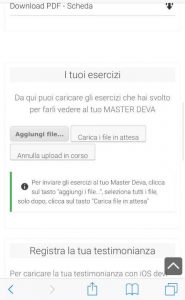
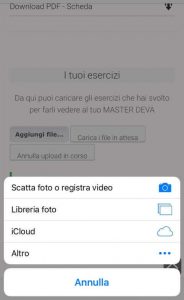
- Seleziona dal menù che visualizzerai, la voce “scatta foto o registra video”
- Seleziona “video” e clicca sul bottone rosso centrale per iniziare a registrare.
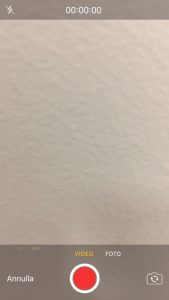
- Clicca di nuovo sul bottone rosso quando hai terminato di registrare e clicca sulla voce “usa video”
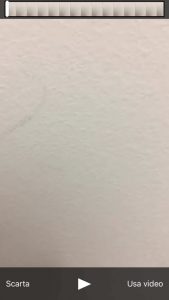
- Ora sei pronto per caricare il video facendo click sul tasto “Carica file in attesa” e attendi che venga completato il caricamento.
Android
Per android i passaggi sono simili al sistema iOS. C’è solo un piccolo passaggio aggiuntivo, cioé, ridurre la qualità del video per evitare di andare oltre il peso massimo consentito di 25MB. Quindi, procediamo:
- cliccare sul bottone “Aggiungi i file” che solitamente usi per caricare gli esercizi
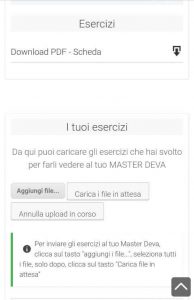
- seleziona la voce “Videocamera”
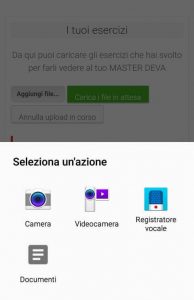
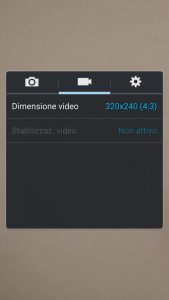
- Cambia la qualità di registrazione dal menù impostazioni (cliccando sull’icona ingranaggio) e imposta la dimensione video a 320×240
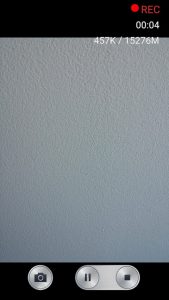
- Inizia a registrare il video utilizzando l’apposito bottone (icona videocamera in basso)
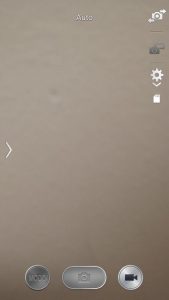
- Terminata la registrazione clicca sul tasto stop
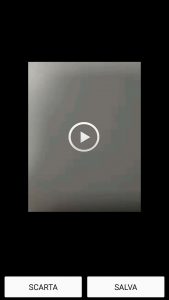
- Clicca sul tasto “salva”
- Ora sei pronto per caricare il video facendo click sul tasto “Carica file in attesa” e attendi che venga completato il caricamento.
Desktop/Portatile
PC
Solitamente i PC hanno già un software integrato per registrare un video con la webcam. Purtroppo non posso dati una guida specifica con i software preinstallati dato che ogni PC ha il suo. Se siete con windows 7/10 cercate tra i programmi utilizzando la parola “webcam” e sicuramente troverete il programma preinstallato per registrare.
MAC
Per i Mac invece è più semplice, questo caso, dato il software è unico.
La maggior parte dei Mac ha una webcam integrata chiamata iSight ed il programma da utilizzare è iMovie HD, che fa parte della suite iLife inclusa gratuitamente negli ultimi Mac.
Per aprirlo, spostatevi in Applicazioni e cercate iMovie HD. Nella finestra che si apre, fate click sul pulsante Crea un nuovo progetto.
Nella finestra che si apre, fate click sul tasto a forma di cinepresa e selezionate iSight integrata. A questo punto, fate click sul pulsante Registra con iSight per avviare la registrazione.
Per terminare la registrazione fate nuovamente click sul pulsante Registra con iSight che da celeste (registrazione in corso) passerà a bianco. Per esportare il video e passarlo agli amici, fate click sul menu Archivio e poi su Esporta….
Nella finestra che si apre, potete scegliere la destinazione del filmato: a seconda di quello che scegliete, il filmato sarà compresso diversamente. Facendo click sul pulsante Condividi verrà creato il filmato in formato QuickTime (.MOV).
P.s: fate attenzione a non superare i 3 minuti di video e un peso massimo di 20MB. Quindi registra in bassa qualità e non in HD/FullHD.